つまずきやすいポイント(特にPowerShellの権限周り)もカバーしています。
ステップ1:Pythonのインストール
まだPythonが入っていない、あるいは古いバージョンの場合の確認です。
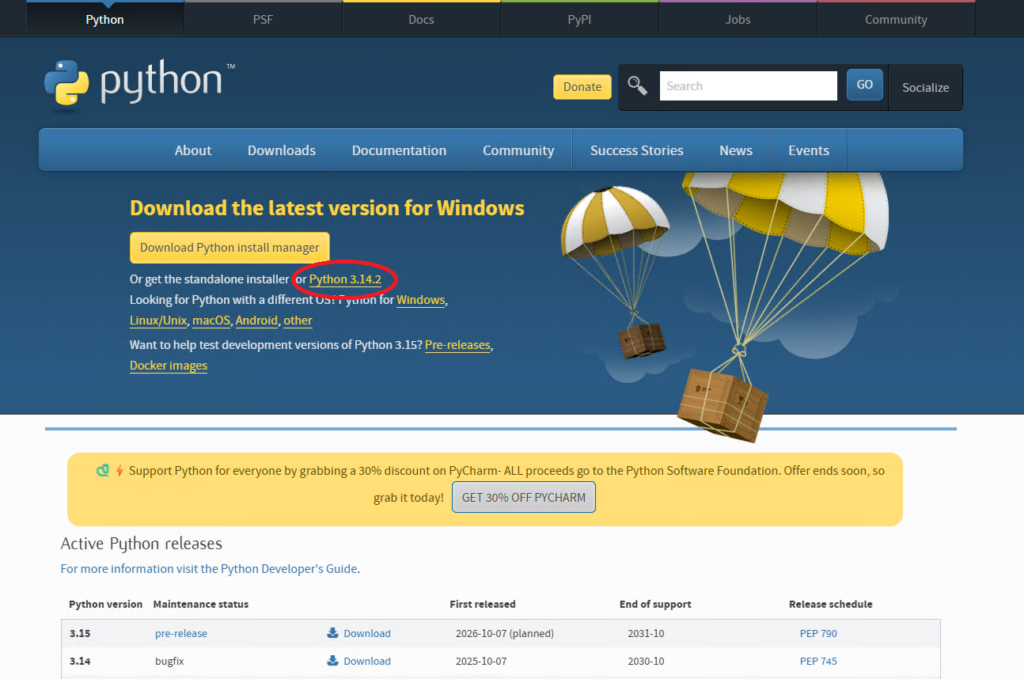
- 公式サイトへアクセス: python.org に行き、「Download Python 3.x.x」ボタンをクリックしてインストーラーをダウンロードします。
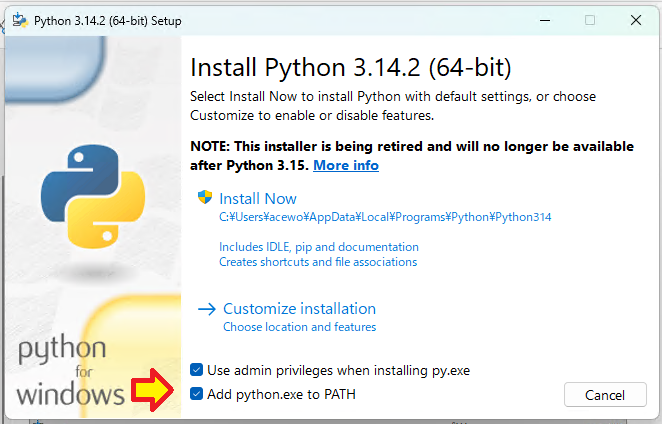
- インストーラーを起動:
- 【重要】 最初の画面で、「Add python.exe to PATH」というチェックボックスに必ずチェックを入れてください。これがないと、コマンドラインで動かすのが面倒になります。
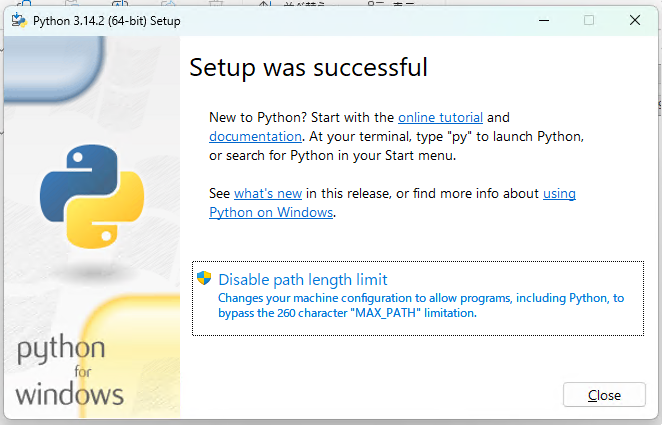
- Install Now をクリックして完了させます。
- インストール後のバージョン確認
- コマンドプロンプトで以下を実行し、バージョンを確認する

ステップ2:VS Codeの準備
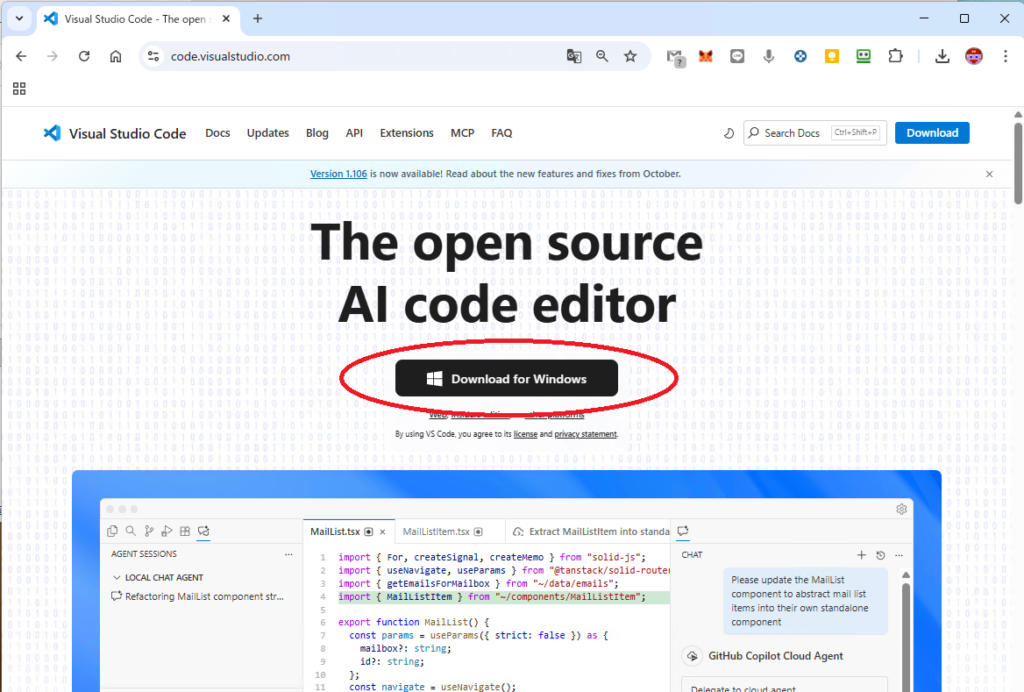
- VS Codeのインストール: 公式サイトからダウンロードしてインストールします。
- 日本語化:
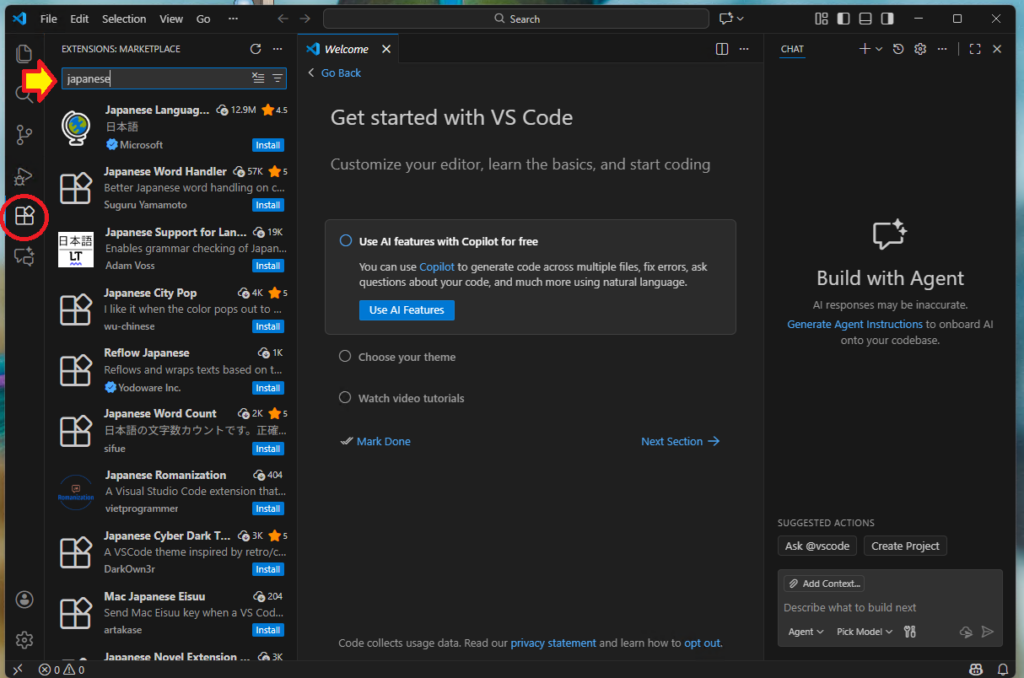
- VS Codeを開き、左のブロックアイコン(拡張機能)をクリック。
- 検索バーに
Japaneseと入力し、「Japanese Language Pack for Visual Studio Code」をインストールし、再起動します。
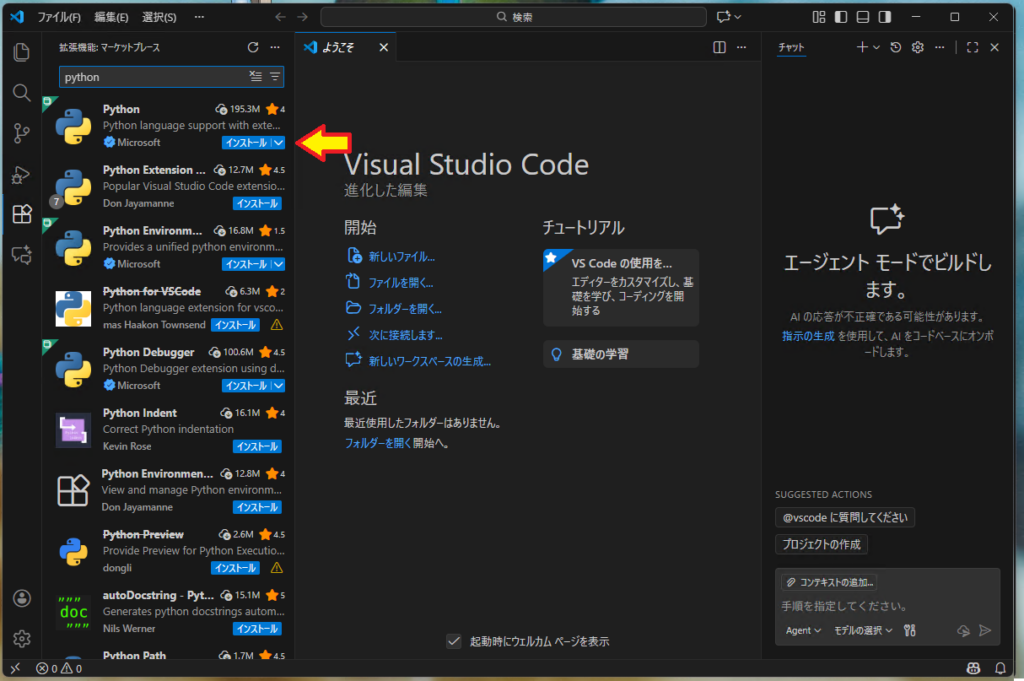
- Python拡張機能のインストール:
- 同じく拡張機能メニューで
Pythonと検索。 - Microsoft製の「Python」という拡張機能をインストールします。
- 同じく拡張機能メニューで
ステップ3:プロジェクトフォルダの作成とVS Codeでの展開
ここから実際の開発作業スペースを作ります。
- フォルダ作成: デスクトップやドキュメントなど、好きな場所にフォルダを作ります(例:
X_AutoPost)。 - VS Codeで開く:
- VS Codeを起動し、メニューの「ファイル」→「フォルダーを開く」で、先ほど作った
X_AutoPostフォルダを選択します。
- VS Codeを起動し、メニューの「ファイル」→「フォルダーを開く」で、先ほど作った
ステップ4:仮想環境(venv)の作成
プロジェクトごとにライブラリを管理するため、このフォルダ専用の部屋(仮想環境)を作ります。ここが非常に重要です。
- ターミナルを開く:
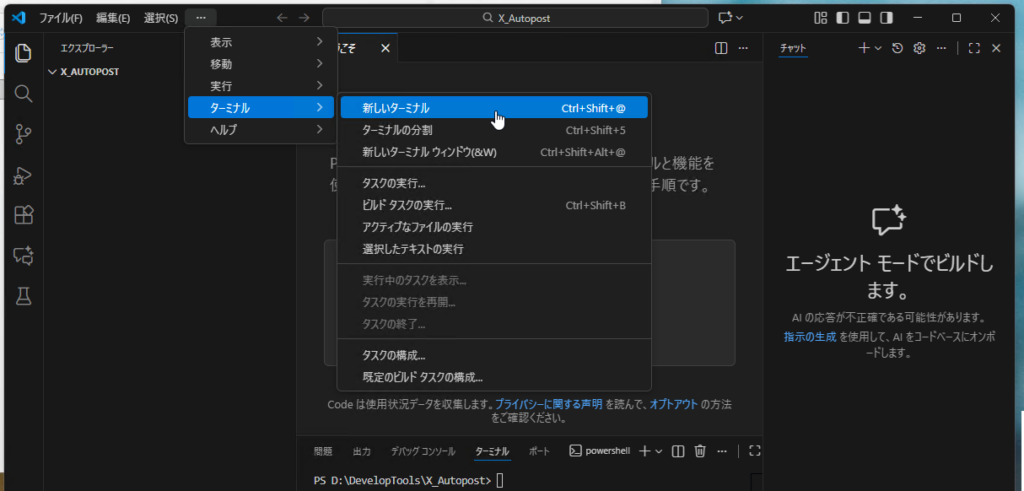
- VS Codeの上部メニュー「ターミナル」→「新しいターミナル」をクリック(または
Ctrl + Shift + @)。 - 画面下にコマンド入力画面が出ます。
- VS Codeの上部メニュー「ターミナル」→「新しいターミナル」をクリック(または
- 仮想環境を作成:
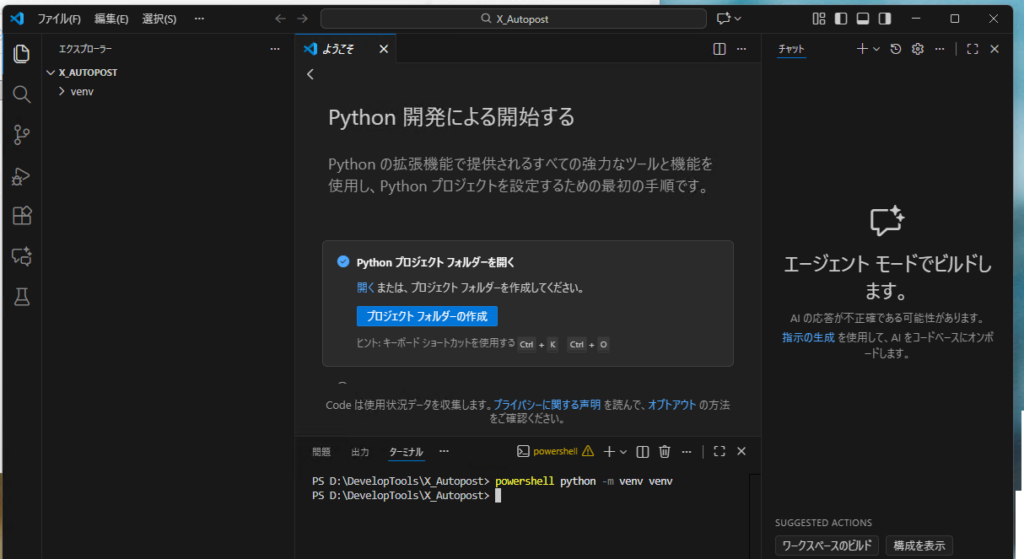
以下のコマンドを入力してEnterキーを押します。powershell python -m venv venv- 左側のファイル一覧に
venvというフォルダができれば成功です。
- 左側のファイル一覧に
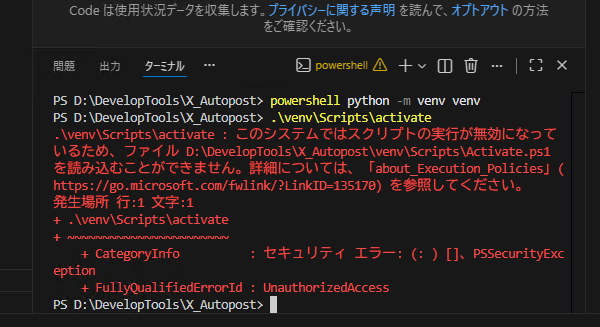
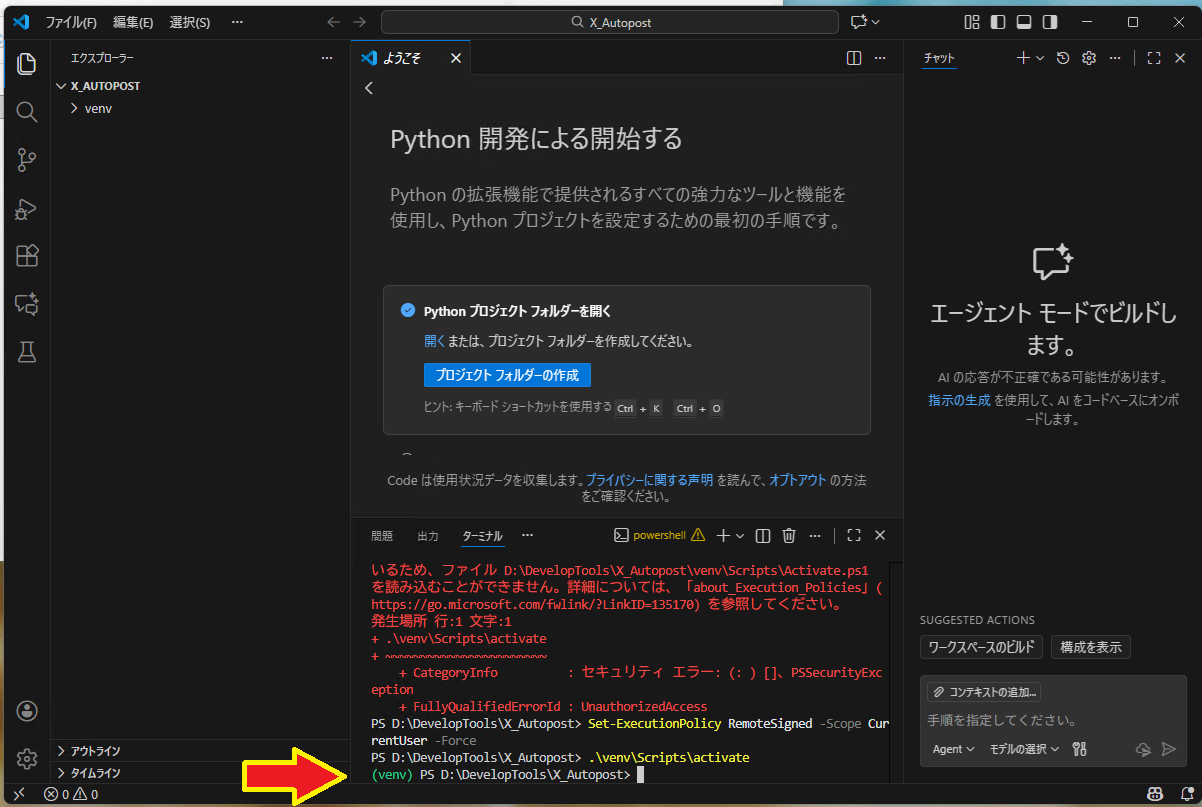
- 仮想環境を有効化(Activate):
以下のコマンドを入力します。.\venv\Scripts\activate- 成功すると: ターミナルの行頭に
(venv)という緑色の文字が表示されます。
「このシステムではスクリプトの実行が無効になっているため…」という赤文字のエラーが出たら、以下のコマンドを入力して許可を与えてください。Set-ExecutionPolicy RemoteSigned -Scope CurrentUser -Forceその後、再度.\venv\Scripts\activateを実行してください。 - 成功すると: ターミナルの行頭に
ステップ5:必要なライブラリのインストール
今回のプロジェクトに必要なライブラリを一気に入れます。(venv) が表示されている状態で実行してください。
pip install selenium webdriver_manager gspread oauth2clientselenium: ブラウザ操作用webdriver_manager: Chromeドライバの自動管理用gspread: Googleスプレッドシート操作用oauth2client: Google認証用
ステップ6:動作確認テスト(Selenium × Chrome)
最後に、正しく環境ができているか、簡単なプログラムを動かしてみましょう。
- ファイル作成:
- VS Codeの左側エリアで右クリック → 「新しいファイル」 →
test_browser.pyという名前で作成。
- VS Codeの左側エリアで右クリック → 「新しいファイル」 →
- コード記述:
以下のコードをコピペします。これは「Yahoo! JAPANを開いて、3秒後に閉じる」だけのコードです。
import time
from selenium import webdriver
from selenium.webdriver.chrome.service import Service
from webdriver_manager.chrome import ChromeDriverManager

# Chromeを起動するための設定
service = Service(ChromeDriverManager().install())
driver = webdriver.Chrome(service=service)

# テストでYahooを開く
driver.get("https://www.yahoo.co.jp/")
print("ブラウザが開きました!")

# 5秒待機して閉じる
time.sleep(5)
driver.quit()
print("ブラウザを閉じました。")- 実行:
- VS Codeの右上にある「▷(再生ボタン)」を押すか、ターミナルで
python test_browser.pyと入力してEnter。
- VS Codeの右上にある「▷(再生ボタン)」を押すか、ターミナルで
Chromeが自動で立ち上がり、Yahooが表示されれば環境構築は完了です!
今後の手順
これで「開発の土台」は完成しました。次は以下の順で進めることになります。
- Chromeプロファイルの特定: 自分の普段使っているプロファイルパスを調べる。
- Google Cloud設定: Google Sheets APIを有効化し、認証ファイル(json)を取得する。
- 本番コードの実装: スプレッドシート読み込みと、Xへの投稿処理を書く。


コメント