Googleスプレッドシートを、Pythonから読み込めるようにします。
これには「Google Cloudでの設定(無料)」が必要です。少し手順が多いですが、これが終わればあとはコードを書くだけです。
順を追って案内します。
手順1:Google Cloud プロジェクトの作成
- ブラウザで Google Cloud Console にアクセスします。
- Googleアカウントでログインします(初回は利用規約の同意などが必要です)。
- 画面左上のロゴの横にある「プロジェクトの選択」(または「My First Project」)をクリックし、「新しいプロジェクト」 をクリックします。
- プロジェクト名に適当な名前(例:
X-AutoPost)を入力して「作成」を押します。 - 作成完了の通知が来たら、「プロジェクトを選択」を押して、そのプロジェクトの画面に入ります。
手順2:APIの有効化
PythonがスプレッドシートとGoogleドライブを使えるように許可を出します。
- 左上の「≡(ハンバーガーメニュー)」→「APIとサービス」→「ライブラリ」をクリック。
- 検索バーに
Google Sheets APIと入力して検索し、クリックして「有効にする」を押します。 - (画面が切り替わったら)もう一度左上のメニューから「APIとサービス」→「ライブラリ」に戻ります。
- 今度は
Google Drive APIと入力して検索し、同様に「有効にする」を押します。
手順3:認証キー(JSONファイル)の取得
「ロボット(サービスアカウント)」を作成し、家の鍵(JSONファイル)を発行します。
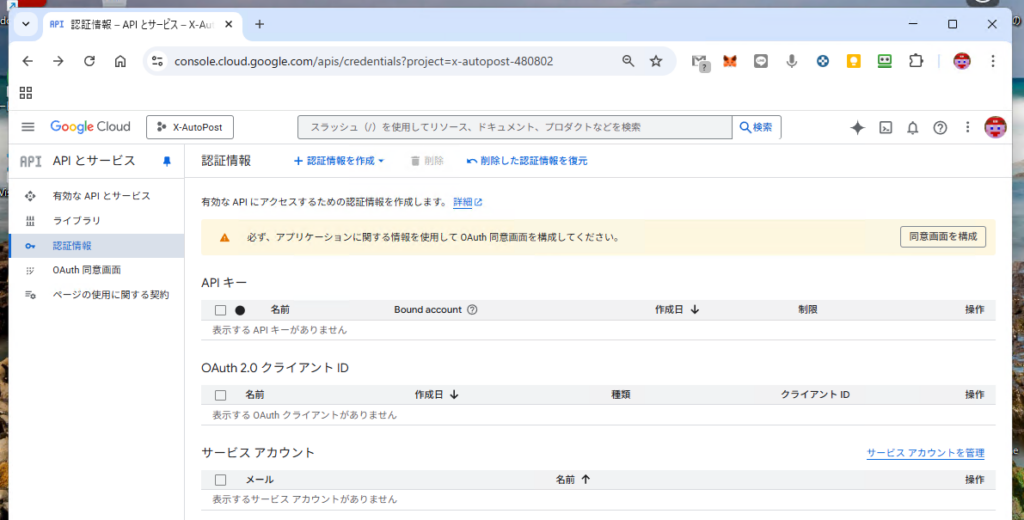
- 左上のメニュー →「APIとサービス」→「認証情報」をクリック。
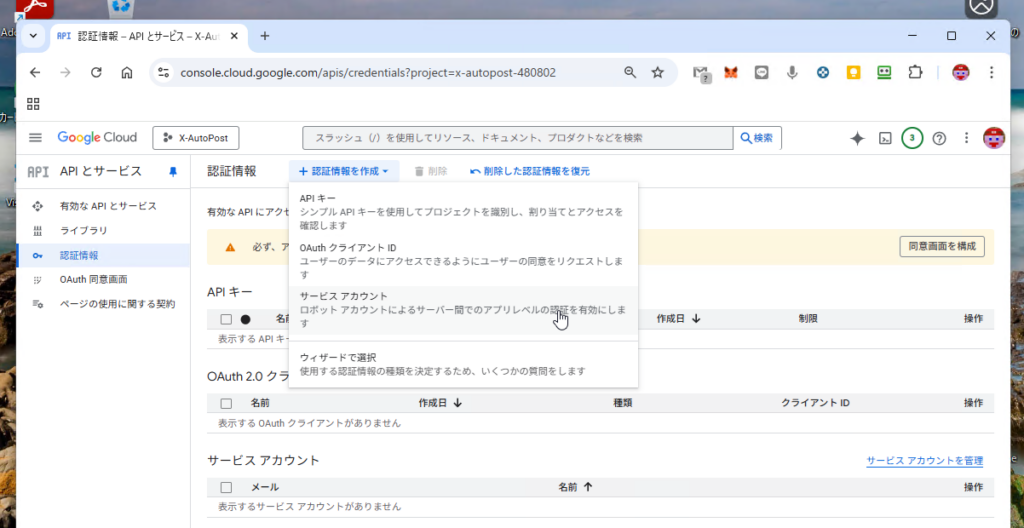
- 画面上部の「+ 認証情報を作成」をクリックし、「サービスアカウント」を選びます。
- サービスアカウント名: 適当に(例:
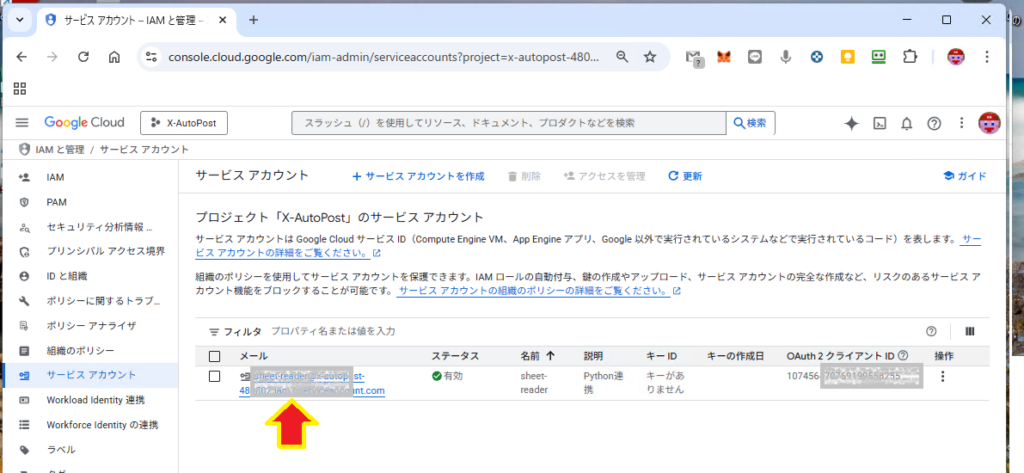
sheet-reader)入力して「完了」を押します(他の項目は無視でOK)。 - 作成されたメールアドレス(
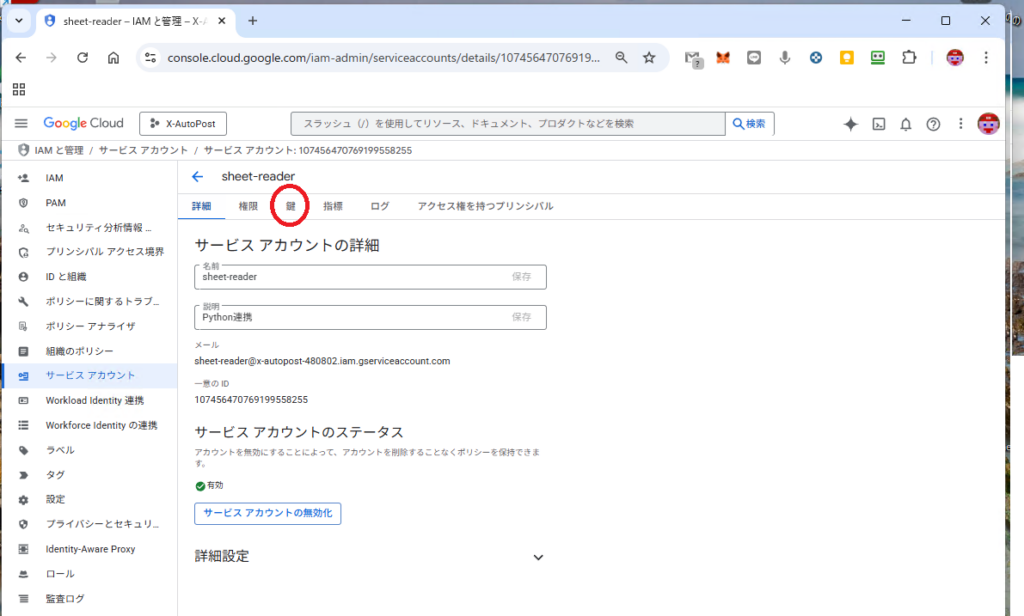
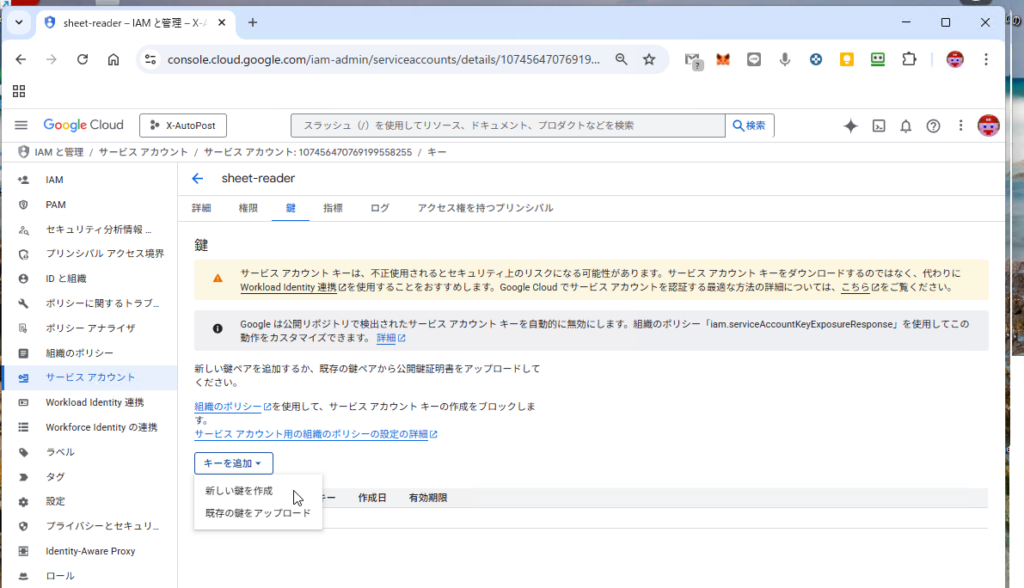
...iam.gserviceaccount.comというようなやつ)がリストに表示されるので、その行の右側にある「ペンアイコン(編集)」をクリックします。 - 上部のタブから「キー」を選びます。
- 「鍵を追加」→「新しい鍵を作成」を選びます。
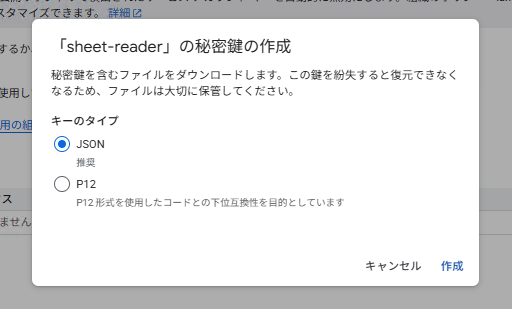
- キーのタイプで「JSON」が選ばれている状態で「作成」を押します。
- ファイルがパソコンにダウンロードされます。
- これが「極秘の鍵」です。

手順4:鍵をプロジェクトフォルダに置く
- ダウンロードされたJSONファイルを、VS Codeで開いているプロジェクトフォルダ(
D:\DevelopTools\X_Autopost)の中に移動させてください。 - ファイル名が長いので、扱いやすいように
secret_key.jsonという名前に変更してください。
手順5:スプレッドシート側の設定(最重要)
最後に、「このスプレッドシートを、ロボットが見てもいいよ」という許可を出します。
- 投稿内容を書き込みたい Googleスプレッドシート をブラウザで開きます(まだ無ければ新規作成してください)。
- 先ほど作った
secret_key.jsonをVS Codeなどで開き、中にあるclient_emailの横のアドレス(例:sheet-reader@....iam.gserviceaccount.com)をコピーします。 - スプレッドシート右上の「共有」ボタンを押します。
- 入力欄に、コピーしたメールアドレスを貼り付けます。
- 権限が「編集者」になっていることを確認して、「送信(または共有)」を押します。


コメント